Pikakatsaus
-
Mitä tarvitsen AI-älylasien käyttöön?
AI-älylasien käyttöön tarvitset yhteyden älypuhelimeen ja HeyCyan-sovellukseen. Tässä on täysi vaatimuslista:
-
Älypuhelin, jossa on uusin käyttöjärjestelmä: Android 8.1 tai uudempi (paikannuspalvelut käytössä) tai iPhone 6S tai uudempi, jossa on iOS 13 tai uudempi
-
Langaton verkko
-
USB-C-latausliitin
-
HeyCyan-sovellus (voit ladata sen sovelluskaupasta tai skannaamalla QR-koodin)

-
Miten saan lasit päälle ja pois päältä?
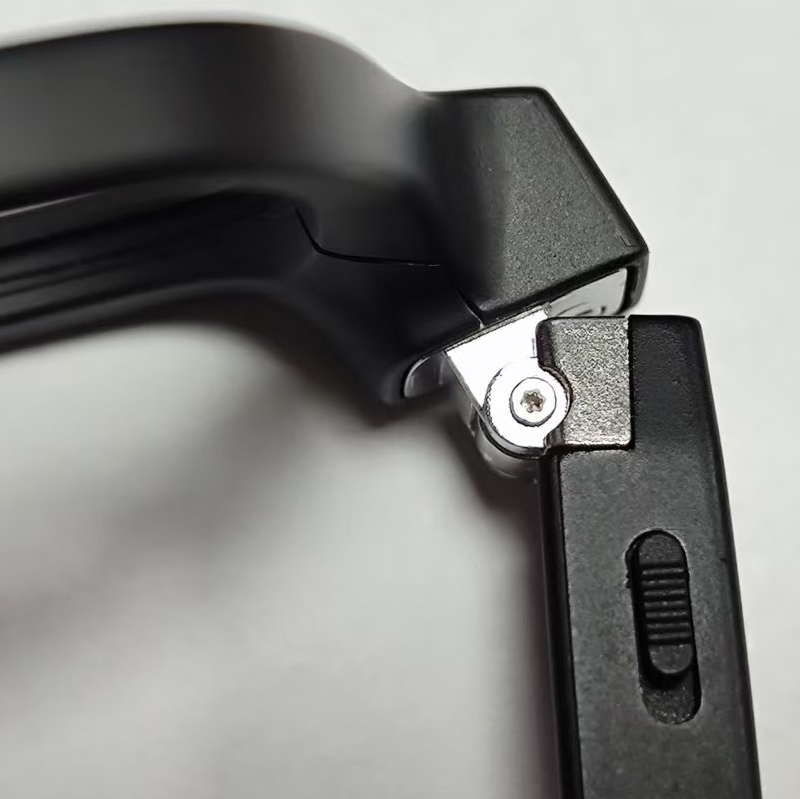
Virtakytkin sijaitsee vasemman jalan alaosassa, lähellä kehystä.
-
Käynnistämiseksi: Liukuvirtakytkin kohti linssiä. Kun lasit ovat päällä, kuuluu ääni-ilmoitus ja "virtapäällä" -ilmoitus tulee näkyviin. Oikean temppelin alla oleva LED-merkkivalo alkaa vilkkua sinisenä. Kun lasit yhdistyvät sovellukseen, sininen valo lakkaa vilkkumasta.
-
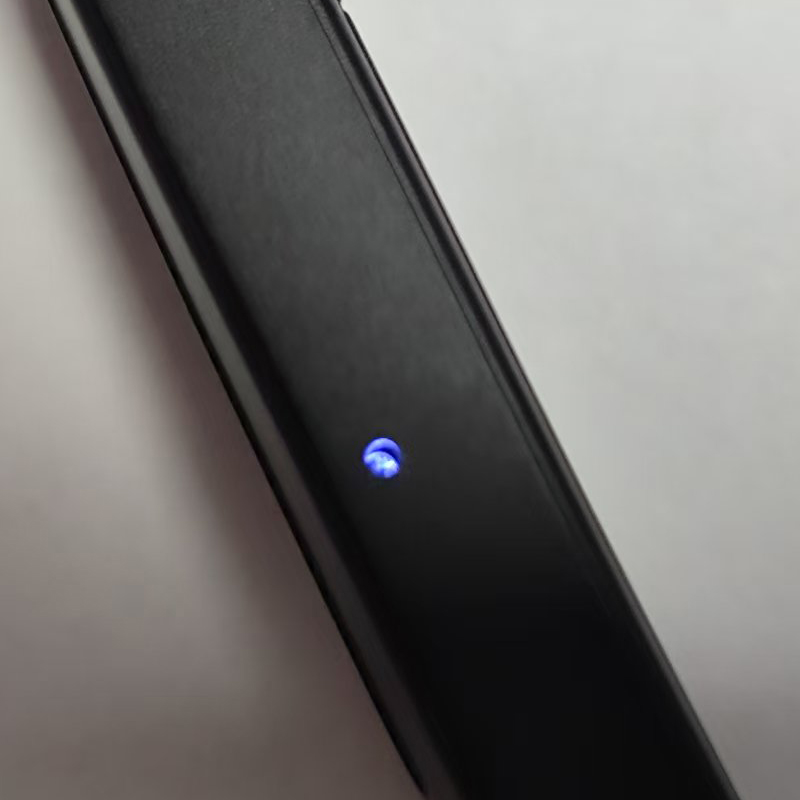
Sammuttaaksesi: Liukuvirtakytkin taaksepäin. Kun lasit ovat pois päältä, oikean temppelin alla oleva LED-merkkivalo vilkkuu punaisena, ja kuulet ääni-ilmoituksen "virta pois".
-
Miten yhdistän lasit Bluetoothilla?
Jos olet aiemmin yhdistänyt puhelimesi laseihin, niiden pitäisi yhdistyä automaattisesti uudelleen. Ensimmäistä kertaa yhdistämiseksi toimi seuraavasti:
-
Käynnistä Bluetooth puhelimessasi ja kytke lasit päälle.
-
Avaa HeyCyan-sovellus ja yhdistä laite, jatka sitten.
-
Laite pitäisi näkyä, ja voit klikata yhdistääksesi.
Jos lasit eivät yhdisty sovellukseen, kokeile seuraavia toimia: -
Unohtaa laite puhelimesi Bluetooth-valikosta ja yhdistää uudelleen.
-
Sulje ja poista HeyCyan-sovellus.
-
Lataa HeyCyan-sovellus sovelluskaupasta.
-
Varmista, että lasisi ovat täysin ladatut.
-
Käynnistä Bluetooth puhelimessasi ja kytke lasit päälle.
-
Avaa HeyCyan-sovellus ja päivitä uusimpaan versioon.
-
Miten lataan AI-älylasit?
-
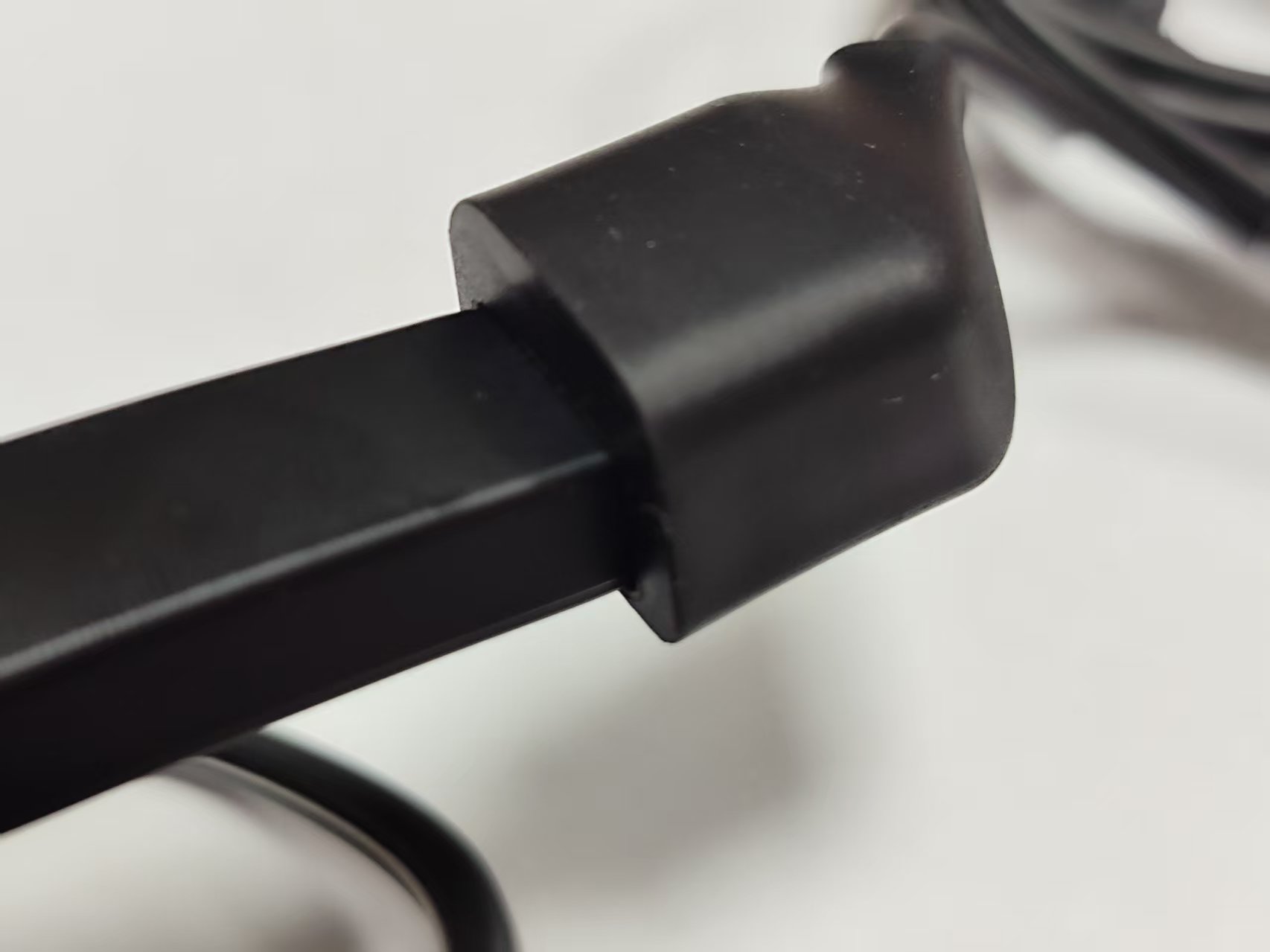
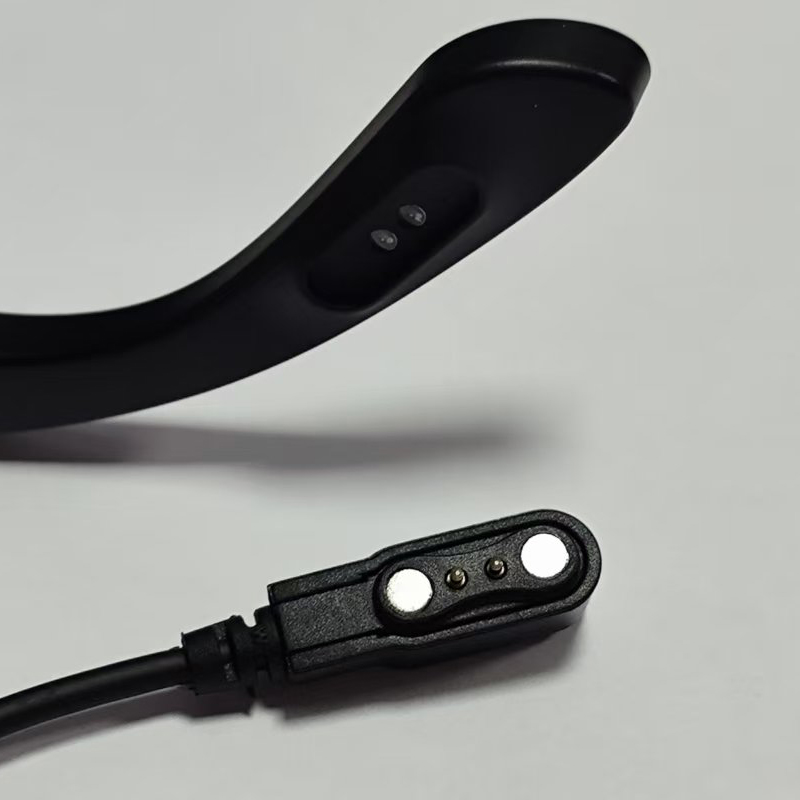
sukupolven AI-älylasit: Aseta oikea tempeli latausporttiin kuvan mukaisesti ja liitä virtalähteeseen.
-
sukupolven AI-älylasit: Kiinnitä oikea tempeli latausporttiin magneettisella imuilla ja liitä virtalähteeseen.
Latauksen aikana merkkivalo näyttää punaista valoa. Kun akku on täynnä, valo muuttuu siniseksi.
5. Kuinka kauan laseja voi käyttää täyteen ladattuna? / Kuinka kauan kestää täyteen lataus?
-
Maksimaalinen videon tallennusaika: 12 minuuttia per pätkä
-
Jatkuva tallennusaika: 3 tuntia
-
Jatkuva musiikin toisto: 10 tuntia
-
Lepotila-aika: 120 tuntia
Todellinen akunkesto voi vaihdella käytön ja muiden tekijöiden mukaan. Täyteen lataaminen kestää noin 70 minuuttia.
-
Miten otan valokuvia tai videoita AI-älylasilla?
On kaksi tapaa ottaa valokuvia AI-älylasilla:
-
Yhden painalluksen ohjaus:
-
Ota valokuva: Paina oikeassa temppelissä olevaa painiketta. Kuvan aikana vasemmassa etukehyksessä oleva valkoinen ilmoitus-LED vilkkuu ja kuulet ääni-ilmoituksen.
-
Tallenna video:
-
-
sukupolven AI-älylasit: Paina ja pidä oikean temppelin painiketta alhaalla, kunnes video alkaa (enintään 12 minuuttia). Paina uudelleen lopettaaksesi tallennuksen. Tallennuksen aikana vasemman etukehyksen valkoinen LED-valo palaa.
-
-
-
sukupolven AI-älylasit: Kaksoispainike oikeassa temppelissä aloittaa videon tallennuksen (enintään 12 minuuttia). Paina uudelleen lopettaaksesi tallennuksen. Tallennuksen aikana vasemman etukehyksen valkoinen LED-valo palaa.
-
-
-
-
Hands-free ääni-komennot: Kun AI-ääniohjaaja on aktivoitu herätyssanalla, voit ottaa valokuvia äänikomennolla. Sanot vain: "Hei Cyan, ota valokuva."
Tällä hetkellä AI-ääniohjaaja tukee vain valokuvien ottamista. Videoiden tallentamiseksi käytä painiketta.
-
Miten herätän AI-ääniohjaajan?
-
-
sukupolven AI-älylasit: Herätä ääniohjaaja sanomalla "Hei Cyan". Käytä englantia herättääksesi ääniohjaajan. Kuulemasi ääni vahvistaa, että avustaja on aktivoitu.
-
-
-
sukupolven AI-älylasit: Voit herättää ääniohjaajan äänikomennolla tai painamalla vasemman temppelin painiketta. Paina uudelleen poistuaksesi ääniohjaajasta.
-
-
Miksi AI-ääniohjaaja ei tunnista kysymystäni?
Varmista, että aktivoit AI-ääniohjaajan ennen kysymystä. Pidä kysymykset lyhyinä, äläkä kysy pitkiä kysymyksiä yhdellä kertaa. Älä pidä taukoa kesken, sillä vain ennen taukoa sanottu kysymys tunnistetaan. Kysy vain yksi lause kerrallaan. Aktivoi ääniohjaaja sanomalla "Hei Cyan" joka kerta.
-
Miten nauhoitan ääntä?
-
-
sukupolven AI-älylasit: Kaksoispainike oikeassa temppelissä aloittaa nauhoituksen. Paina uudelleen lopettaaksesi.
-
-
-
sukupolven AI-älylasit: Pidä vasemman temppelin painiketta alhaalla aloittaaksesi nauhoituksen. Paina uudelleen lopettaaksesi.
-
-
Missä voin säätää äänenvoimakkuutta? Mitä toimintoja kosketuslevyillä on?
Oikeassa temppelissä on kosketuslevy:
-
Pyyhkäise eteenpäin äänenvoimakkuuden lisäämiseksi, pyyhkäise taaksepäin äänenvoimakkuuden vähentämiseksi.
-
Kaksoispainike toistaa/pysäyttää musiikin.
-
Kolmoispainike siirtyy seuraavaan kappaleeseen.
2. sukupolven AI-älylasit: Pidä kosketuslevyä alhaalla aktivoidaksesi puhelimen ääniohjaajan. Paina uudelleen poistuaksesi ääniohjaajasta.
-
Miten vastaan puheluun tai lopetan sen? Miten soitan puhelun?
-
Vastaan puheluun: Paina oikeassa temppelissä olevaa painiketta ottaaksesi puhelun vastaan. Pitkä painallus 2 sekuntia lopettaa puhelun.
-
Soita puhelu: Voit soittaa vain 2. sukupolven älylasien ääniohjaajalla. Pidä kosketuslevyä alhaalla aktivoidaksesi puhelimen ääniohjaajan ja käytä äänikomentoja soittaaksesi puhelun.
-
Miten tuon mediaa? Miten siirrän mediaa laseista älypuhelimeen?
Kuvauksen jälkeen sovellus näyttää, kuinka monta tiedostoa on saatavilla tuontiin puhelimeesi. Klikkaa "Tuonti" nähdäksesi median sovelluksen albumissa. Valitse media, jonka haluat ladata puhelimeesi ja tallenna se.
-
Miten jaan valokuvia ja videoita?
Voit suoraan klikata jakamaasi mediaa sovelluksessa ja painaa jakamispainiketta. Voit myös ladata mediaa puhelimeesi ja jakaa sen sieltä.
-
Voinko käyttää avustajaa sanomatta "Hei Cyan"?
2. sukupolven AI-älylasit: Voit klikata vasemman temppelin painiketta herättääksesi ääniohjaajan tai kaksoispainiketta AI-nopeaa tunnistusta varten.
1. sukupolven AI-älylasit: Voit vain käyttää ääntä herättääksesi avustajan.
-
En voi päivittää ohjelmistoa?
Kokeile seuraavia toimia:
-
Palauta tehdasasetukset
-
Irrota Bluetooth
-
Poista HeyCyan
-
Asenna HeyCyan uudelleen
-
Avaa HeyCyan, yhdistä Bluetooth uudelleen
-
Suorita laiteohjelmiston päivitys